El plano y sus colores
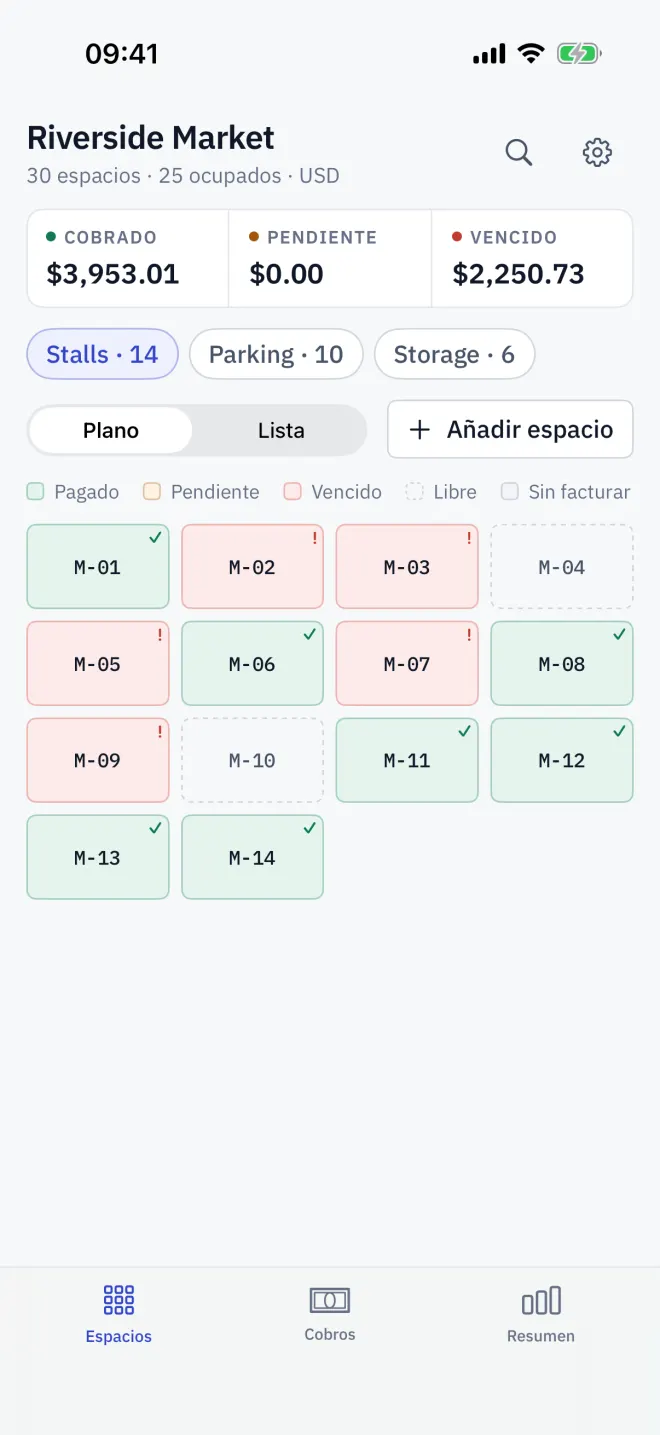
Letnook empieza con un mapa, no con una lista. Cada espacio tiene una celda en el plano, y su color te dice qué necesita atención en este periodo.
Qué significan los estados
| Estado | Qué significa |
|---|---|
| Pagado | Hay un pago registrado para este periodo. |
| Pendiente | La factura está completa y sin pagar, y aún no llega el día de vencimiento. |
| Vencido | La factura está sin pagar y ya llegó el día de vencimiento. Ese día se define en Ajustes. |
| Libre | Sin inquilino. La celda tiene un contorno discontinuo. |
| Sin facturar | Hay inquilino, pero falta una lectura de contador o las ventas, así que no hay total. |
Cada estado tiene además su propio símbolo en la celda, de modo que el plano se entiende sin colores. La leyenda bajo el plano repite las cinco palabras.
La parte superior de la pestaña
Bajo el nombre del recinto, Letnook muestra cuántos espacios tienes y cuántos están alquilados. Siguen tres cifras clave: lo Cobrado en este periodo y lo que aún deben los espacios en estado Pendiente y Vencido. La lupa abre la búsqueda; el engranaje abre los Ajustes.
Plano o Lista
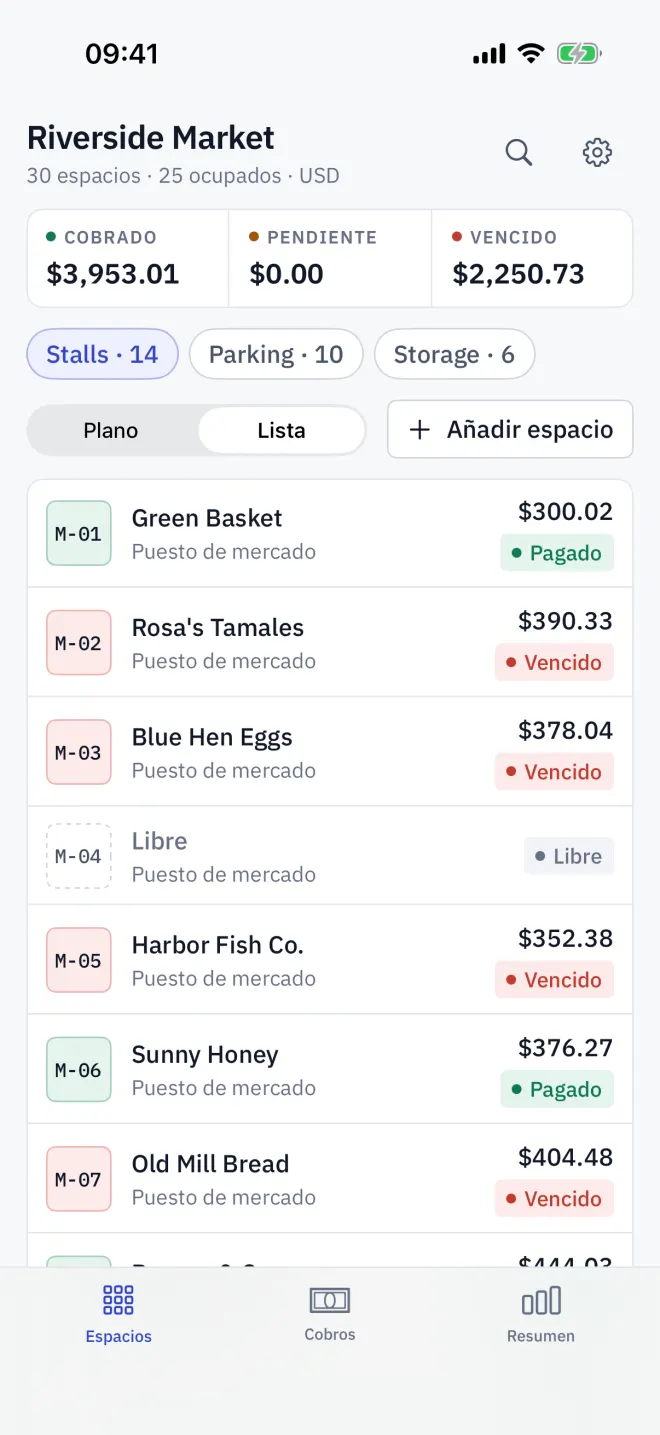
El selector Plano / Lista cambia la vista, no los datos. La lista muestra cada espacio como una fila: su código, el inquilino (o Libre), el tipo, el total de este periodo y una etiqueta de estado. Cuando un recinto tiene más de una zona, filtros como A · 20 limitan ambas vistas a una sola zona.
Encuentra un espacio
Toca la lupa en Espacios o en Cobros y escribe un código de espacio, el nombre de un inquilino, un contacto o una matrícula. Al tocar un resultado se abre ese espacio.
Usa el plano para la ronda
Abre el plano antes de recorrer el recinto. Empieza por las celdas vencidas y pendientes, toca una celda para ver lo que debe o lo que está esperando, y vuelve a medida que los pagos pasan las celdas a Pagado.
Leer después
Zonas y espacios
Agrupa los espacios de Letnook en zonas de puestos de mercado, plazas de aparcamiento o trasteros. Añade zonas y espacios, renombra zonas y elimina lo que ya no alquilas.
SiguienteAlquilar un espacio
Pon un inquilino en un espacio de Letnook: ábrelo en el plano, toca Editar espacio, añade el nombre y el contacto del inquilino, revisa sus cargos y guarda.
SiguienteLa ronda de cobro
Recorre la pestaña Cobros de Letnook: el total pendiente, filtros de espacios vencidos, sin facturar y pagados, los atrasos de periodos anteriores y Cobrar el siguiente.