Alquilar un espacio
Un espacio queda alquilado en cuanto tiene el nombre de un inquilino. Desde entonces Letnook lo factura cada periodo con los cargos definidos en el espacio.
Pon un inquilino
-
1Abrir
Abre el espacio
Toca una celda libre en el plano y luego Editar espacio.
-
2Inquilino
Añade el inquilino
En Inquilino, escribe el Nombre del inquilino y, si quieres tenerlos a mano, un Contacto y una Nota.
-
3Datos
Completa los datos del tipo
Un puesto tiene Superficie (m²) y Giro; una plaza de aparcamiento tiene Matrícula y Vehículo; un trastero tiene Superficie (m²). La búsqueda encuentra un espacio por cualquiera de ellos.
-
4Cargos
Revisa lo que paga
En Conceptos que se cobran, revisa la renta base y cualquier otra línea. Consulta el artículo sobre reglas de cobro para cada tipo de línea.
-
5Guardar
Guarda
Toca Guardar. La celda deja de estar Libre y muestra Pendiente, o Sin facturar si una línea aún necesita una lectura o las ventas.
La pantalla del espacio
Toca cualquier espacio alquilado para ver su estado, el inquilino y lo A cobrar este periodo. El botón principal es Registrar pago; al lado están Factura / recibo y Editar espacio. El menú Más acciones incluye Añadir recargo, Dar un descuento, Deshacer el pago y Dar de baja.
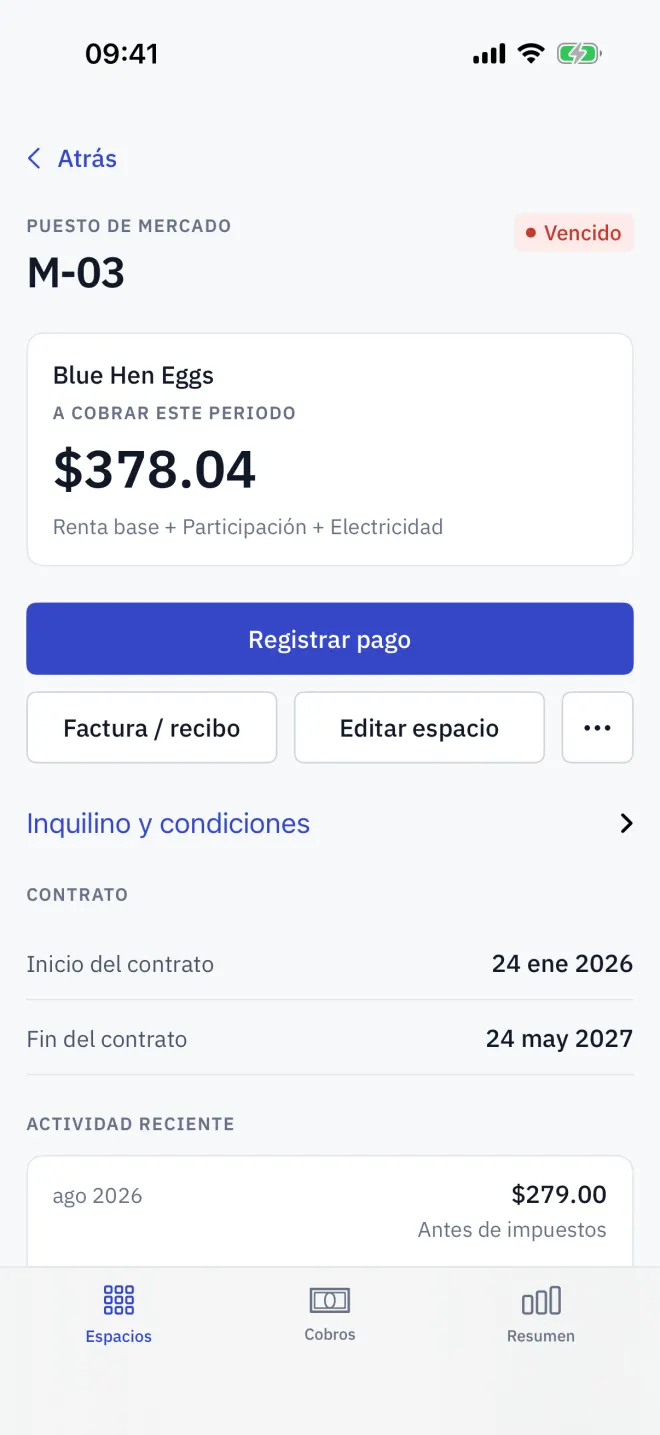
Si a una línea le falta un dato, la pantalla dice Falta y lo nombra, y muestra un botón como Registrar lectura de Electricidad o Declarar ventas.
Cuando se va un inquilino
Leer después
Contrato, depósito y documentos
Registra en Letnook el inicio y el fin del contrato de un inquilino y el depósito retenido, y adjunta fotos del contrato o la identificación. Ve cuándo está por vencer.
SiguienteReglas de cobro
Define lo que se cobra en un espacio de Letnook: renta base, participación en las ventas declaradas con tope, luz o agua con contador, extras fijos, recargos y descuentos.
SiguienteBajas y depósitos
Termina un alquiler en Letnook con una liquidación: factura final, depósito retenido, deducciones, atrasos liquidados con el depósito y la devolución o el saldo pendiente.