Leer un comprobante de pago
Los inquilinos suelen pagar por transferencia y enviar una captura del comprobante. Letnook lee la referencia bancaria del código del comprobante y la abona al espacio que elijas.
Abona un comprobante
-
1Abrir
Abre Leer un comprobante
En Cobros, toca Leer un comprobante.
-
2Elegir
Elige la captura
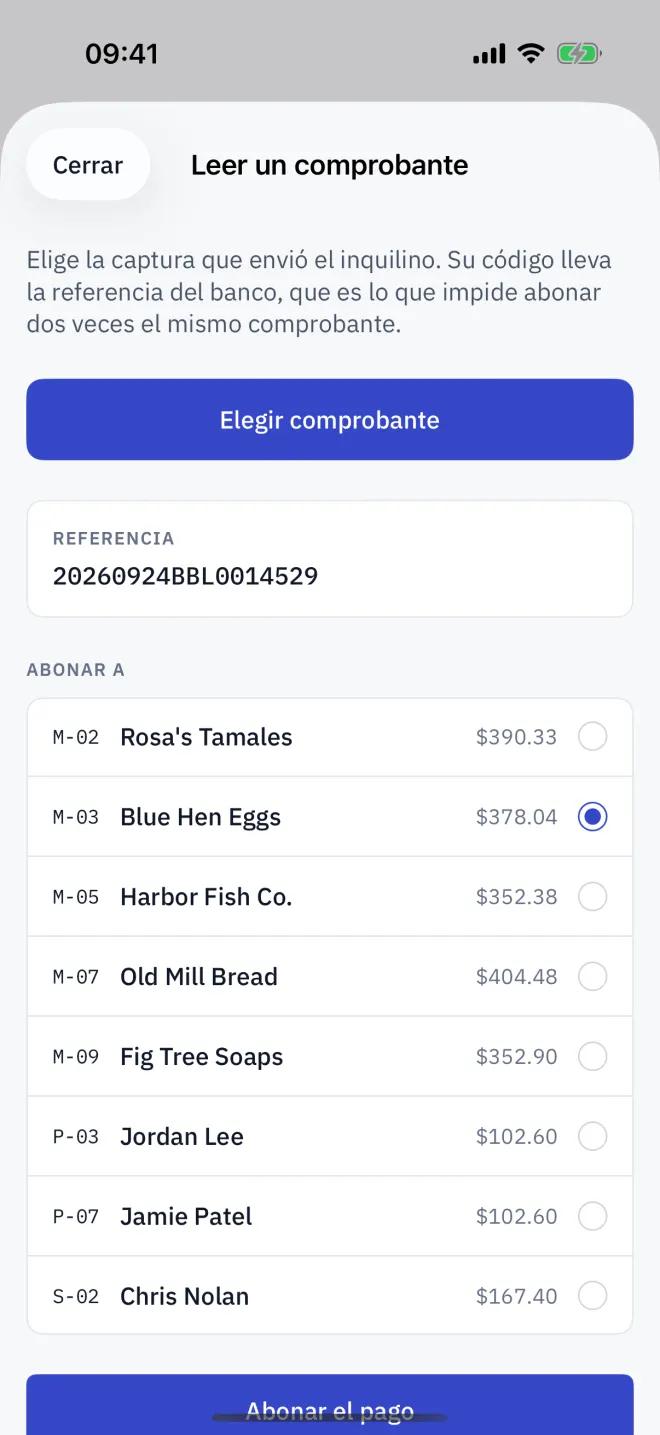
Toca Elegir comprobante y selecciona la imagen del comprobante en Fotos. Letnook lee el código QR impreso en él.
-
3Revisar
Revisa la referencia
La tarjeta Referencia muestra lo que se leyó. Compara tú mismo el importe del comprobante con la factura del espacio.
-
4Abonar
Abona el espacio
En Abonar a, elige el espacio que pagó y toca Abonar el pago. El espacio pasa a Pagado.
Por qué no se puede abonar dos veces
La referencia se guarda con el pago. Si se vuelve a leer el mismo comprobante, Letnook dice Esa referencia ya se abonó. y no lo abona a ningún espacio.
Lo que no hace
- Solo lee el código QR del comprobante, no el texto impreso ni el importe.
- Solo muestra los espacios que deben en este periodo; los atrasos de periodos anteriores se pagan desde la hoja de pago.
- No consulta el banco. Confirma antes la transferencia en tu propia app bancaria.
Leer después
Registrar un pago
Cobra en Letnook: muestra un QR con el importe exacto (PromptPay, QRIS, Pix, VietQR, KHQR), tu propio QR, tus datos bancarios o efectivo, y márcalo como recibido.
SiguienteLa ronda de cobro
Recorre la pestaña Cobros de Letnook: el total pendiente, filtros de espacios vencidos, sin facturar y pagados, los atrasos de periodos anteriores y Cobrar el siguiente.
SiguienteSolución de problemas
Soluciones a problemas de Letnook: un espacio atascado en Sin facturar, un medio de pago en gris, un comprobante ilegible, un periodo que no cierra, sincronización y copias.