النسخ الاحتياطي والاستعادة
يعيش دفترك على جهازك وفي iCloud الخاص بك. النسخ الاحتياطية نسخ منفصلة يمكنك الرجوع إليها — في iCloud Drive مع Pro، أو ملفًا واحدًا تحتفظ به بنفسك.
المزامنة ليست نسخة احتياطية
عندما يكون الجهاز مسجّلًا في iCloud، يتزامن الدفتر بين أجهزتك، وتظهر الإعدادات → البيانات → مزامنة iCloud بحالة مفعّلة. تنقل المزامنة أحدث نسخة من الدفتر فقط. لا تحتفظ بأي سجل، ولا تنقل الصور الممسوحة للمستندات.
النسخ الاحتياطية مع Pro
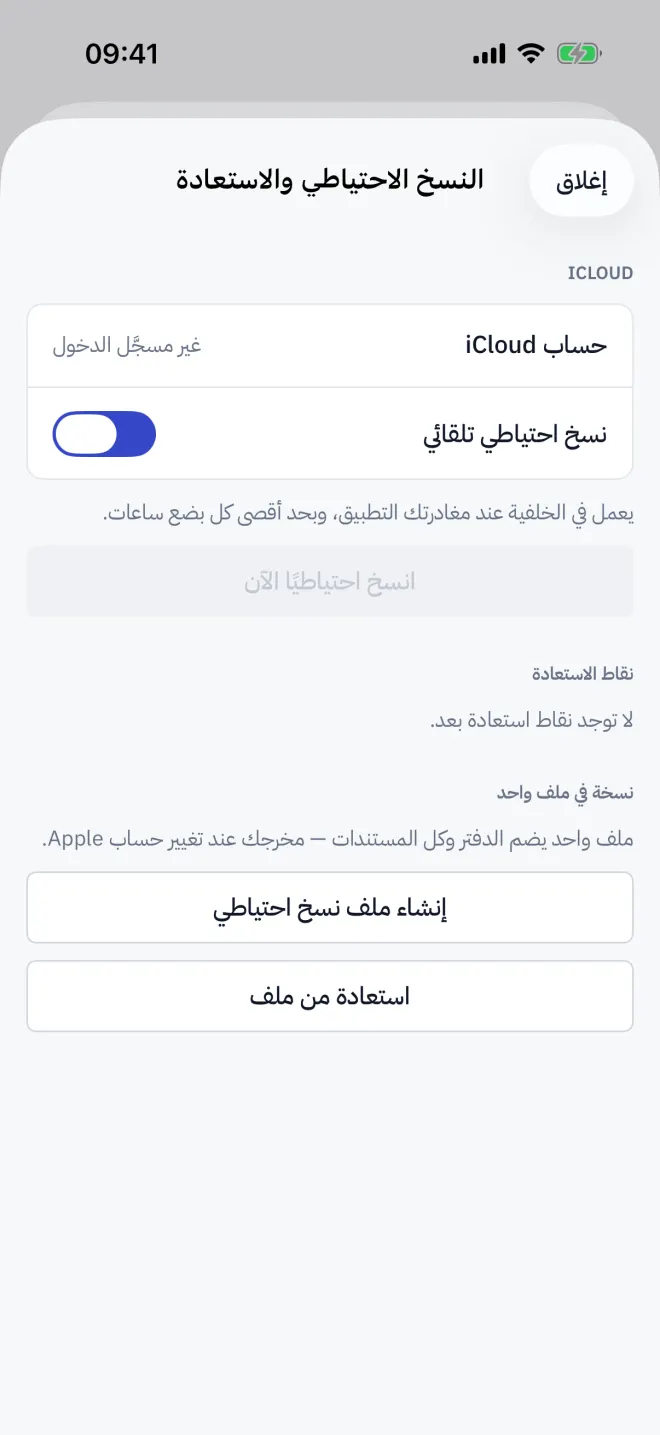
افتح الإعدادات → البيانات → النسخ الاحتياطي والاستعادة. مع Pro يكون نسخ احتياطي تلقائي مفعّلًا: ينسخ Letnook احتياطيًا إلى iCloud Drive عند مغادرتك التطبيق، مرة كل بضع ساعات على الأكثر. ويُنشئ انسخ احتياطيًا الآن نسخة فورًا. وتُحفظ آخر 10 نسخ بوصفها نقاط الاستعادة، وتعرض كل منها عدد المساحات والمستندات التي تضمها.
نسخة في ملف واحد، مجانًا
يُنشئ إنشاء ملف نسخ احتياطي ملفًا واحدًا يضم الدفتر وكل الصور الممسوحة. اضغط مشاركة ملف النسخة لحفظه في الملفات أو إرساله بالبريد أو عبر AirDrop. وهو طريقك للخروج إن غيّرت حساب Apple.
الاستعادة
-
1الاختيار
اختر النسخة
اضغط نقطة استعادة، أو استعادة من ملف واختر ملف نسخ احتياطي.
-
2التأكيد
أكّد
يسأل Letnook استعادة هذه النسخة؟. يُستبدل كل ما على هذا الجهاز حاليًا بالنسخة الاحتياطية.
-
3التحقق
تحقق من الدفتر
بعد تمت الاستعادة من النسخة، انظر في المخطط وفي بعض الفواتير. يصبح الدفتر المستعاد أحدث نسخة ويتزامن مع أجهزتك الأخرى.
اقرأ أيضًا
التصدير إلى Excel
مع Letnook Pro، يصدّر مسار الإعدادات ← البيانات ← إنشاء ملف Excel الدفتر مصنّفًا بصيغة .xlsx: المساحات والفواتير والسجل والفترات والمستأجرون السابقون والمبالغ المستحقة.
التاليالمجاني وPro والاشتراك
Letnook مجاني حتى 25 مساحة. يضيف Pro مساحات غير محدودة ونسخًا احتياطية متعددة الإصدارات في iCloud وتصديرًا إلى Excel، شهريًا أو سنويًا؛ والأسعار معروضة في App Store.
التاليحل المشكلات
حلول لمشكلات Letnook الشائعة: مساحة عالقة في لم تُفوتر بعد، وطريقة دفع رمادية، وإيصال لا يُقرأ، وفترة لا تُغلق، والمزامنة والاستعادة.